Project Repository
https://github.com/LifeIsAlone/DataVisualize
개선할 사항들
- csv 파일 리딩 코드 수정 - PapaParse 라이브러리 사용
- 데이터 키(어트리뷰트) 토글 방식 변경
- 현재 array의 마지막에 삽입 방식 → 데이터를 넣었다 빼면 색깔이 달라져 차트를 볼 때 헷갈린다.
- 오브젝트를 이용해서
activated: false와 같은 boolean 프로퍼티를 설정하여 관리 - 컬러 셋 하드코딩 → 랜덤 컬러 생성 함수 사용
- 차트 이미지 다운로드 기능 추가
- 반응형 디자인
- 중간에 다른 파일 넣었을 때 제대로 작동하게 하기 → 전역 상태
1. csv 파일 파싱 방식 변경 - PapaParse 라이브러리
const handleFileRead = e => {
  const file = e.target.files[0];

  Papa.parse(file, {
    header: true, // 첫 번째 행을 헤더로 사용
    dynamicTyping: true, // 숫자 자동 변환
    encoding: "EUC-KR", // 인코딩 설정
    skipEmptyLines: true,
    complete: result => {
      chartCtx.setInput(result.data);
    },
  });
};
직접 csv를 파싱하는 코드를 작성했었지만 가독성이 좋지 않고 여러 가지 연산을 config를 설정하여 효율적으로 연산할 수 있는 PapaParse 라이브러리를 사용하게 되었다.
2. CSV 데이터 전역 상태 공유
import { createContext, useState } from "react";

export const ChartContext = createContext({
  input: [],
  setInput: data => {},
});

const ChartProvider = ({ children }) => {
  const [input, setInput] = useState([]);

  const saveInput = data => {
    setInput(data);
  };

  const chartContext = {
    input,
    setInput: saveInput,
  };

  return (
    <ChartContext.Provider value={chartContext}>
      {children}
    </ChartContext.Provider>
  );
};

export default ChartProvider;
// src/index.js
import React from "react";
import ReactDOM from "react-dom/client";
import "./index.css";
import App from "./App";
import reportWebVitals from "./reportWebVitals";
import ChartProvider from "./store/ChartProvider";
const root = ReactDOM.createRoot(document.getElementById("root"));
root.render(
<React.StrictMode>
<ChartProvider>
<App />
</ChartProvider>
</React.StrictMode>
);
// If you want to start measuring performance in your app, pass a function
// to log results (for example: reportWebVitals(console.log))
// or send to an analytics endpoint. Learn more: https://bit.ly/CRA-vitals
reportWebVitals();입력 받은 CSV 파일을 여러 컴포넌트에서 사용할 수 있도록 Context API를 이용하여 전역 상태로 관리하였다.
3. 데이터 키(차트 어트리뷰트) 토글 방식 & 키 상태 구조 변경
기존의 코드는 이러했다.
const handleKeys = index => {
  if (isActive(index)) {
    const newKeys = activeKeys.filter(item => item !== chartKeys[index]);
    setActiveKeys(newKeys);
  } else {
    setActiveKeys([...activeKeys, chartKeys[index]]);
  }
};
이 코드는 isActive(index)가 true인 경우, 이미 활성화 된 키를 비활성화 하고 그렇지 않은 경우에는 키를 활성화하는 토글 함수이다. 활성화 여부는 activeKeys 배열에 키가 포함되어 있는지 확인한다.
이 코드의 문제점은 키를 on 했다가 off하고 다시 on하면 맨 끝에 추가되므로 보기 헷갈려진다. 예를 들어 [사과], [바나나], [키위] 중 [사과], [키위]를 선택했다가 [사과]를 다시 눌러 해제하면 [키위]만 선택되는데 여기서 다시 [사과]를 선택하면 [키위, 사과]가 되면서 차트를 보는 데 헷갈려진다.
이를 해결하기 위해서 활성화 된 키를 배열의 요소로 다루기보다 키 구조를 다음과 같이 객체로 바꾸어 관리하였다.
{
    name: chartKey,
    activated: false,
    color: randomColorGenerator(),  // 랜덤 컬러를 생성하는 함수
}
배열에 키를 넣었다 뺐다 하기보다 activated 플래그를 확인하여 다루는 방식으로 변경하였다.
키를 토글 시
const toggleActivation = index => {
  const updatedChartKey = chartKey.map((data, i) => {
    if (i !== index) return data;
    return {
      ...data,
      activated: !data.activated,
    };
  });

  const activatedKeys = updatedChartKey.filter(data => data.activated);

  setchartKey(updatedChartKey);
  setActiveKeys(activatedKeys);
};
activated를 반전하여 활성화 여부를 토글한다.
4. 랜덤 컬러 생성
기존 차트의 컬러를 쓰는 방식은 색 10개가 들어있는 컬러셋을 하드코딩하여 사용했다.
const colorSet = [
  "#4cc9f0",
  "#ffb703",
  "#06d6a0",
  "#560bad",
  "#d62828",
  "#f15bb5",
  "#4361ee",
  "#99d98c",
  "#5e548e",
  "#403d39",
];
랜덤 컬러로 지정하는 경우 흰색이 나오거나 보기 불편한 색이 나오는 것을 방지하기 위함이었다. 키가 많을 경우를 고려하여 다시 랜덤 컬러 코드를 생성하는 코드를 사용했다.
function randomColorGenerator() {
  const hue = Math.floor(Math.random() * 360);
  const saturation = Math.floor(Math.random() * 100);
  const lightness = Math.floor(Math.random() * 20 + 50);
  return `hsl(${hue}, ${saturation}%, ${lightness}%)`;
}
조금 더 다양한 색을 생성해낼 수 있도록 HSL 방식을 이용하였고 너무 밝은 색을 생성하는 경우 차트의 배경색이 흰색이므로 구분이 가지 않을 수 있어 lightness 값을 조절하였다.
5. 차트 이미지 다운로드
dom-to-image 라이브러리를 사용하여 차트의 이미지를 다운로드할 수 있도록 했다.
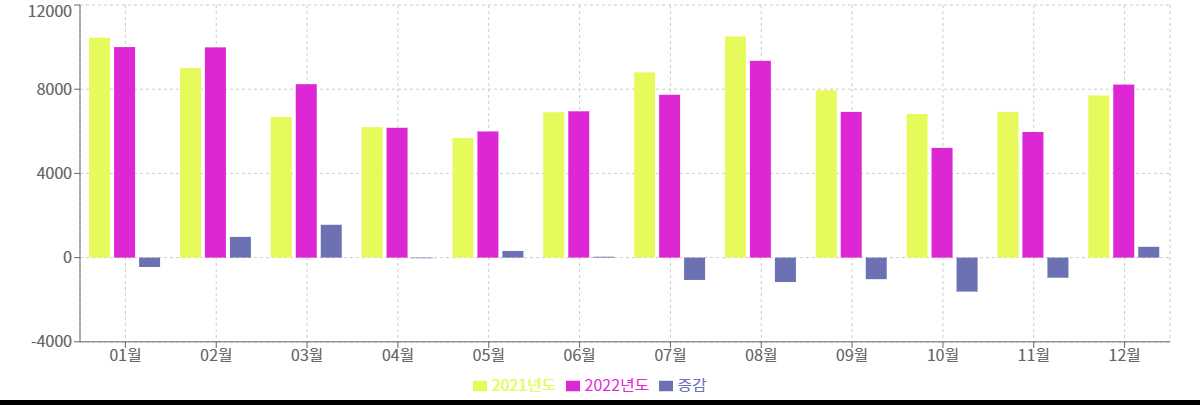
const saveChartImage = () => {
  const element = document.querySelector(".recharts-wrapper");

  // 항상 1500px width로 캡쳐하기 위함
  const width = 1500;
  const ratio = width / element.clientWidth;

  domtoimage
    .toJpeg(element, {
      bgcolor: "white",
      width: element.clientWidth * ratio,
      height: element.clientHeight * ratio,
      style: { transform: `scale(${ratio})`, "transform-origin": "top left" },
    })
    .then(function (dataUrl) {
      const link = document.createElement("a");
      link.download = "my-chart-image.jpeg";
      link.href = dataUrl;
      link.click();
    })
    .catch(function (error) {
      console.error("oops, something went wrong!", error);
    });
};
항상 이미지를 1500px의 가로 크기로 저장하도록 설정하였다.
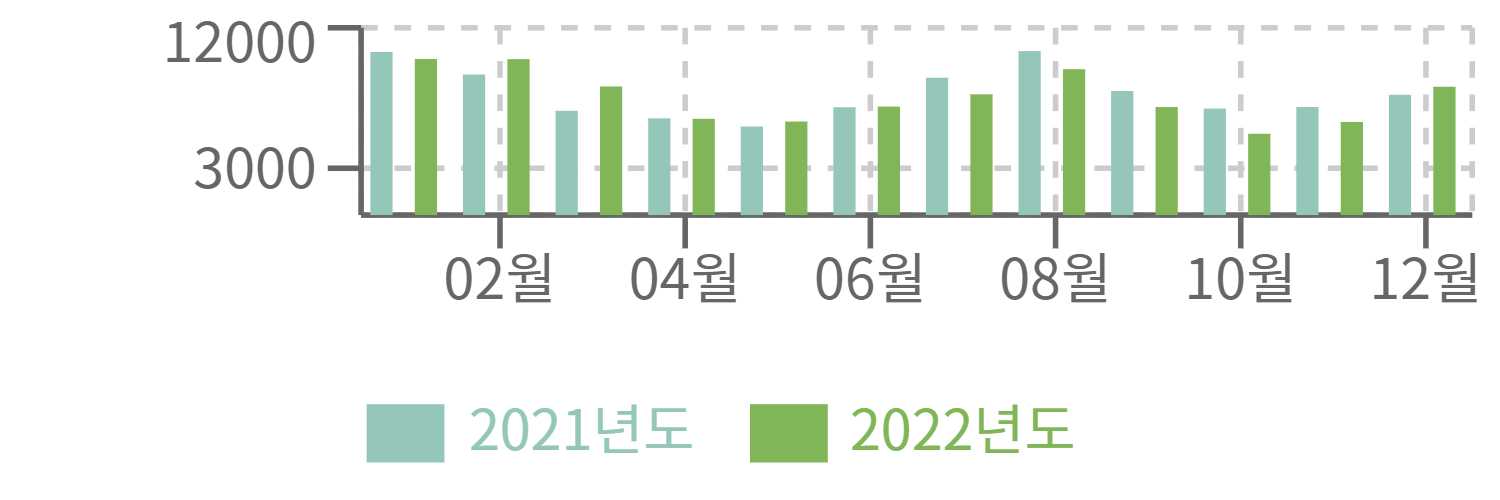
모바일에서는 유용하지 않을 듯하다. 디바이스가 작아지는 경우 차트가 너무 작아져서 x축 요소들이 생략되고 모바일 디바이스에서 차트에 비해 글씨가 너무 커져 적절한 view가 나오지 않는다.
6. 반응형 디자인으로 바꾸기
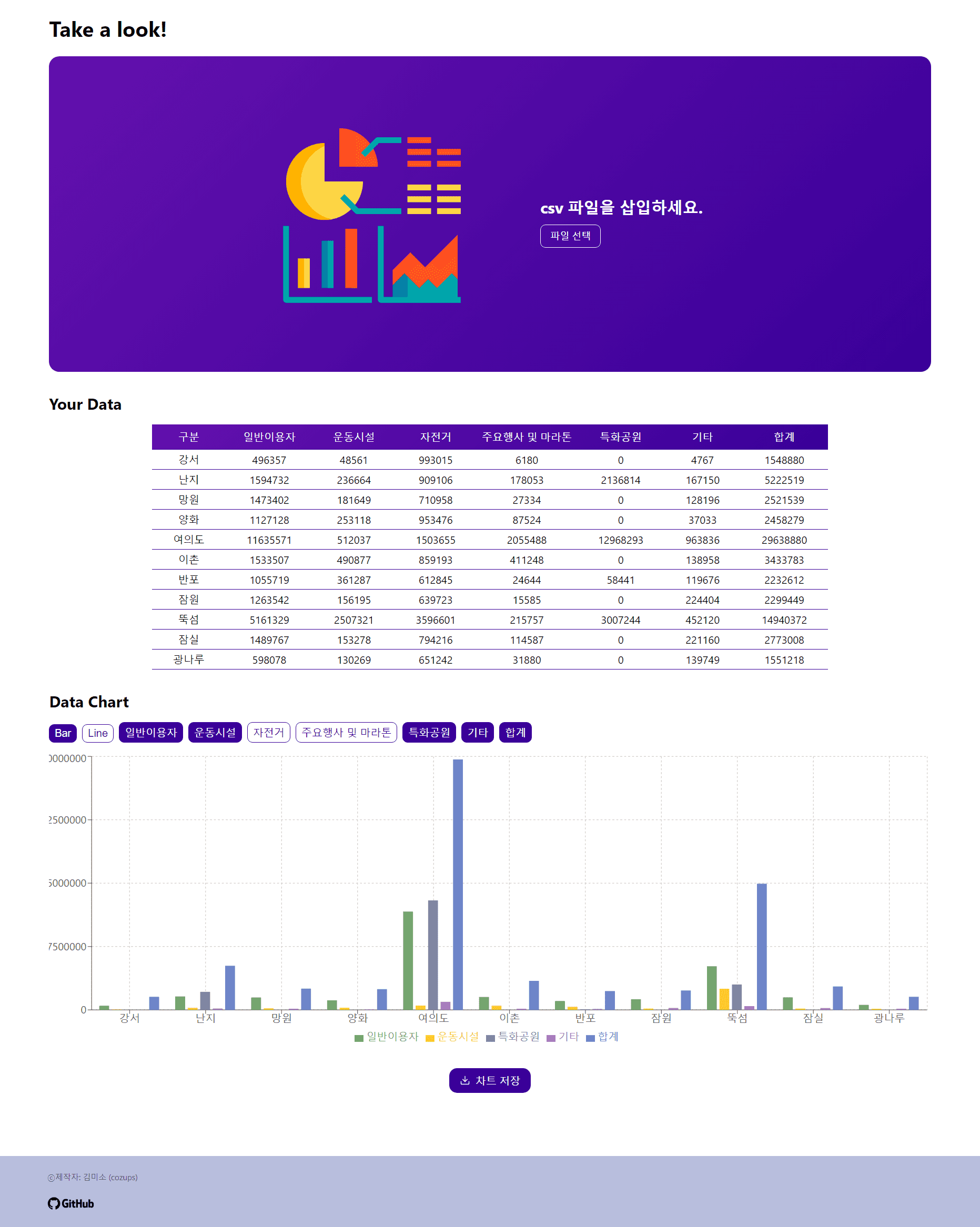
- pc & tablet
- phone
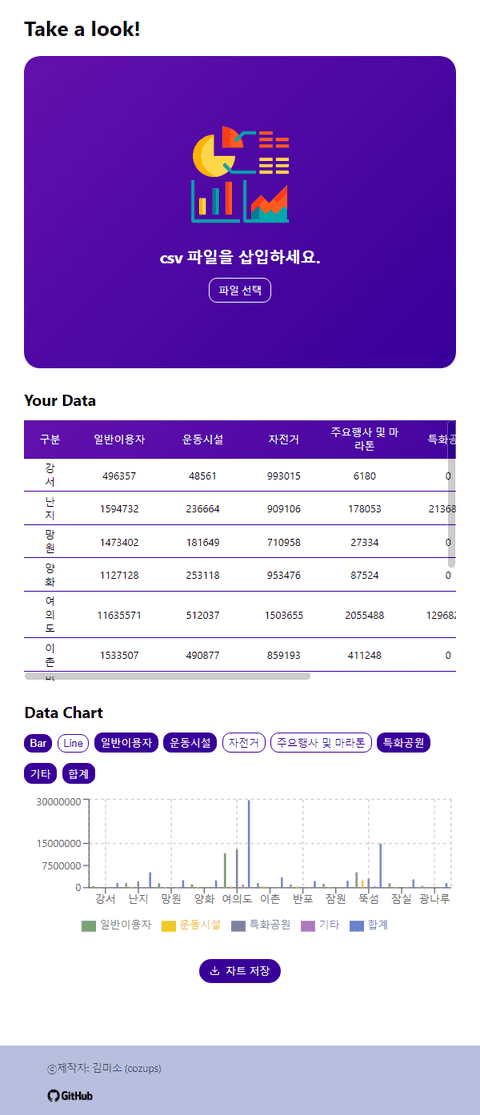
기존의 코드는 디바이스를 고려하지 않은 코드였다. 이를 반응형으로 바꾸었다.
더 고민해야 할 사항들
- 차트 종류 늘리기
- 데이터 양식 문제에 대한 고민